
Helix Visual Client herunterladen – kostenloses Mac-Dateiverwaltungsprogramm, sicheres Versionskontrollwerkzeug
Übersicht – Was ist Helix Visual Client (P4V) für Mac?
Helix Visual Client, allgemein bekannt unter der Abkürzung P4V, ist das grafische Front‑End für Perforces leistungsstarke Versions‑Kontroll‑Engine. Entwickelt von Perforce Software, Inc., wird die Mac‑spezifische Version völlig kostenlos angeboten und stellt damit eine attraktive Option für Entwickler, Designer und jedes Team dar, das zuverlässige Dateiverwaltung und Änderungsverfolgung benötigt. Erstveröffentlicht auf Softonic am 20.
Mai 2022, läuft die aktuelle stabile Version (2022.1/2286077) auf macOS X und neuer und unterstützt die neueste Intel‑ und Apple‑Silicon‑Hardware. Obwohl die Anwendung nur auf Englisch bereitgestellt wird, machen ihre intuitive Benutzeroberfläche und die umfangreiche Dokumentation sie sowohl für erfahrene Perforce‑Administratoren als auch für Neulinge zugänglich. Der Kernzweck von P4V ist es, die Interaktion mit dem Perforce‑Server zu vereinfachen: Sie können Depot‑Bäume durchsuchen, Changelists einreichen, Konflikte auflösen und Dateihistorien einsehen, ohne einen einzigen Befehl tippen zu müssen.
Da es eng mit dem zugrunde liegenden Perforce‑Server integriert ist, übernimmt der Client dieselben Sicherheitsgarantien, wie verschlüsselte Kommunikation und feinkörnige Zugriffskontrollen. Dieser Test führt Sie durch die wichtigsten Funktionen, erklärt, wie Sie den Client auf einem Mac installieren und konfigurieren, behandelt Kompatibilitätsaspekte und bietet einen ausgewogenen Blick auf Stärken und Schwächen. Am Ende wissen Sie, ob Helix Visual Client die richtige kostenlose Datei‑Manager‑und‑Versions‑Kontroll‑Lösung für Ihren macOS‑Workflow ist.
Hauptfunktionen von Helix Visual Client (P4V)
- Grafische Depot‑Navigation – erkunden Sie Zweige, Streams und Ordner per Drag‑and‑Drop.
- Erstellung und Einreichung von Changelists – Stapelbearbeitungen, Überprüfung und Commit in einer einzigen Benutzeroberfläche.
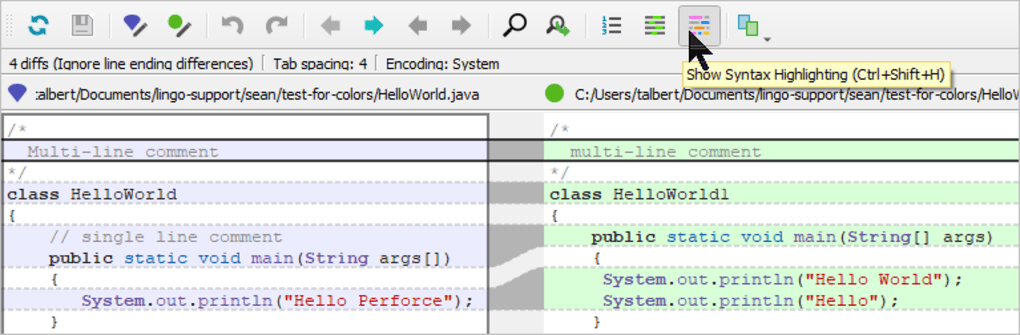
- Visueller Merge und Konfliktlösung – Drei‑Wege‑Diff‑Ansicht mit Inline‑Bearbeitung.
- Dateihistorie und Annotation – Revisionen, Autoren und Zeitstempel auf einen Blick anzeigen.
- Integriertes Workspace‑Management – Client‑Workspaces definieren, wechseln und zuordnen.
- Sichere Authentifizierung – unterstützt SSL/TLS und ticketbasierte Anmeldung.
- Anpassbare UI – abnehmbare Panels, Themenunterstützung und Tastaturkürzel.
- Umfangreiches Scripting – Aufgaben über Python‑ oder Tcl‑Hooks automatisieren.
- Plattformübergreifende Konsistenz – identischer Funktionsumfang unter Windows, Linux und Mac.
- Kostenlose Updates – regelmäßige Patches und Funktionsveröffentlichungen von Perforce.
Jede dieser Fähigkeiten ist darauf ausgelegt, die Reibung zu verringern, die häufig mit Befehlszeilen‑Versions‑Kontrolle einhergeht. Beispielsweise eliminiert das visuelle Merge‑Tool die Notwendigkeit externer Diff‑Werkzeuge, während der Changelist‑Workflow das bekannte „Stage‑Commit‑Push“-Muster von Git nachahmt, jedoch im zentralisierten Modell von Perforce. Die modularen Panels der UI ermöglichen es, den Depot‑Baum, ausstehende Changelists und Dateidetails gleichzeitig sichtbar zu halten, was Code‑Reviews und Debugging beschleunigt.
Darüber hinaus stellen die sicheren Authentifizierungsmechanismen sicher, dass jede Dateiübertragung verschlüsselt ist und geistiges Eigentum in Unternehmensnetzwerken schützt. Die Integration von Scripting‑Hooks bedeutet zudem, dass Teams benutzerdefinierte Validierungsschritte – etwa automatisches Linting – direkt in den Einreichungsprozess einbinden können, wodurch die Code‑Qualität ohne Verlassen der Anwendung gestärkt wird. Insgesamt kombinieren diese Funktionen Helix Visual Client zu einer umfassenden, kostenlosen Lösung für Mac‑Nutzer, die zuverlässige Dateiverwaltung zusammen mit Enterprise‑Grade‑Versions‑Kontrolle benötigen.
Installation, Ersteinrichtung und Kompatibilität
Helix Visual Client auf einem Mac zu installieren ist unkompliziert, selbst für Nutzer, die neu bei Perforce sind. Befolgen Sie diese Schritte, um den Client herunterzuladen, zu installieren und zu konfigurieren:
- Installer herunterladen. Besuchen Sie die offizielle Perforce‑Website oder das Softonic‑Listing und klicken Sie auf den Button „Download for macOS“. Die Datei ist ein
.dmg-Paket mit einer Größe von unter 150 MB. - DMG einbinden. Doppelklicken Sie die heruntergeladene Datei; macOS mountet sie als virtuelles Laufwerk.
- In Applications kopieren. Ziehen Sie das Helix Visual Client‑Symbol in den
/Applications-Ordner. Möglicherweise werden Sie aufgefordert, Ihr Administrator‑Passwort einzugeben. - App öffnen. Starten Sie P4V aus dem Applications‑Ordner. Beim ersten Ausführen kann macOS Sie vor einer App von einem nicht identifizierten Entwickler warnen; klicken Sie auf „Open Anyway“ in Systemeinstellungen → Sicherheit & Datenschutz.
- Verbindung konfigurieren. Im Dialog „Connect to Server“ geben Sie die Adresse Ihres Perforce‑Servers ein (z. B.
perforce:1666) und Ihre Benutzerdaten. Wenn Ihr Server SSL erfordert, aktivieren Sie das Kontrollkästchen „Secure (SSL)“. - Workspace einrichten. Wählen Sie „New Workspace“ und ordnen Sie Depot‑Pfade lokalen Verzeichnissen zu. Diese Zuordnung sagt P4V, wo Dateien auf Ihrem Mac synchronisiert werden sollen.
- Dateien synchronisieren. Nach der Workspace‑Erstellung klicken Sie auf „Get Latest Revision“, um den aktuellen Code‑Stand in Ihren lokalen Ordner zu holen.
Helix Visual Client benötigt macOS X 10.12 (Sierra) oder neuer und läuft nativ sowohl auf Intel‑basierten Macs als auch auf Apple Silicon (M1/M2) dank Apples Rosetta 2‑Übersetzungsschicht, wenn nötig. Die Anwendung unterstützt 64‑Bit‑Architektur und integriert sich in macOS‑Funktionen wie die Touch Bar und den Dark Mode. Da es sich um eine Java‑basierte UI handelt, profitieren Sie von automatischen Updates, die den Client mit neueren macOS‑Versionen kompatibel halten und den Bedarf an manuellen Patches reduzieren. Bei Problemen während der Installation bietet Perforces Knowledge Base schrittweise Fehlerbehebungs‑Anleitungen, und die Community‑Foren sind aktiv mit Lösungen für gängige macOS‑Eigenheiten.
Vorteile, Nachteile, Häufig gestellte Fragen und abschließendes Fazit
Vorteile
- Kostenlos für macOS‑Nutzer – keine Lizenzgebühren für grundlegende Versionskontrollaufgaben.
- Reiche grafische Oberfläche vereinfacht Depot‑Navigation und Changelist‑Verwaltung.
- Sichere Kommunikation mit SSL/TLS und ticketbasierter Authentifizierung.
- Konsistenter Funktionsumfang über Windows-, Linux- und Mac‑Plattformen hinweg.
- Regelmäßige Updates und starker Support von Perforce.
- Erweiterbar durch Scripting für benutzerdefinierte Workflows.
Nachteile
- Begrenzt auf Perforce‑Server – kein universeller VCS‑Client.
- Nur englische UI kann für Nicht‑Englisch‑Sprecher eine Hürde sein.
- Erstkonfiguration des Workspaces kann für Anfänger komplex sein.
- Ressourcenverbrauch ist höher als bei reinen Befehlszeilentools.
- Erweiterte Funktionen (z. B. Helix Core Enterprise) erfordern kostenpflichtige Perforce‑Lizenzen.
Häufig gestellte Fragen
Ist Helix Visual Client wirklich kostenlos für macOS?
Ja, der P4V‑Client wird für macOS‑Nutzer kostenlos angeboten. Sie können ihn herunterladen, installieren und nutzen, ohne eine Lizenz zu erwerben, obwohl serverseitige Funktionen möglicherweise ein kostenpflichtiges Perforce‑Abonnement erfordern.
Kann ich P4V mit einem bestehenden Perforce‑Server verwenden?
Absolut. P4V ist dafür ausgelegt, sich mit jedem Perforce Helix Core‑Server zu verbinden, egal ob vor Ort oder in der Cloud gehostet. Geben Sie einfach die Serveradresse und Ihre Zugangsdaten während der Ersteinrichtung ein.
Unterstützt Helix Visual Client Apple‑Silicon‑Macs?
Ja. P4V läuft nativ auf Intel‑Macs und funktioniert auf Apple‑Silicon (M1/M2) über Rosetta 2, wobei Perforce regelmäßige Updates bereitstellt, um optimale Leistung auf der neuesten Hardware zu gewährleisten.
Wie löse ich Merge‑Konflikte mit P4V?
Wenn ein Konflikt auftritt, öffnet P4V sein integriertes Drei‑Wege‑Merge‑Tool. Sie können die Basis‑, Ihre‑ und deren‑Version nebeneinander sehen, Inline‑Änderungen vornehmen und anschließend die aufgelöste Datei speichern, bevor Sie den Changelist einreichen.
Gibt es eine Möglichkeit, Aufgaben in P4V zu automatisieren?
Ja. P4V unterstützt Scripting über Python‑ oder Tcl‑Hooks. Sie können Skripte an Ereignisse wie „pre‑submit“ oder „post‑sync“ anhängen, um Richtlinien durchzusetzen, Tests auszuführen oder externe Systeme zu aktualisieren.
Fazit & Handlungsaufruf
Helix Visual Client liefert ein ausgereiftes, sicheres und voll funktionsfähiges Versions‑Kontroll‑Erlebnis für Mac‑Nutzer, ohne Lizenzgebühren zu verlangen. Sein visueller Ansatz senkt die Lernkurve für Teams, die von Befehlszeilentools umsteigen, während die zugrunde liegende Perforce‑Engine Enterprise‑Grade‑Zuverlässigkeit bietet. Wenn Sie bereits einen Perforce‑Server betreiben oder nach einer kostenlosen, macOS‑nativen Alternative zu Git‑GUI‑Clients suchen, lohnt sich ein Download von P4V.
Installieren Sie ihn noch heute, konfigurieren Sie Ihren ersten Workspace und erleben Sie die Komfortabilität grafischer Änderungsverwaltung. Für die neuesten Updates und Community‑Tipps besuchen Sie das offizielle Perforce‑Dokumentationsportal und treten Sie den Nutzer‑Foren bei. Viel Spaß beim Coden!







